Por que agendar mensagens no WhatsApp?
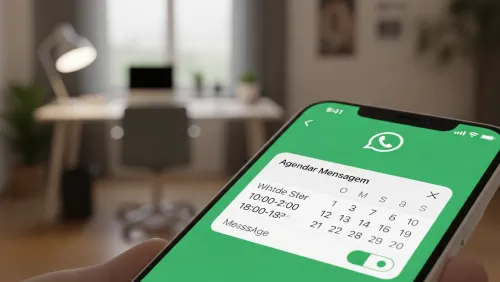
O WhatsApp é a principal ferramenta de comunicação para milhões de pessoas, mas ainda não possui uma função nativa para programar envios. Se você já precisou enviar um lembrete importante, um parabéns à meia-noite ou uma mensagem de trabalho em um horário específico, sabe como essa funcionalidade faz falta. Felizmente, existem aplicativos de terceiros que resolvem esse problema. Neste guia, vamos mostrar como agendar mensagens no WhatsApp tanto em dispositivos Android quanto em iPhones (iOS), garantindo que suas comunicações sejam sempre pontuais.
Como agendar mensagens no WhatsApp em um celular Android
Para usuários de Android, uma das soluções mais populares e eficientes é o aplicativo Wasavi. Ele se integra ao seu WhatsApp para automatizar o envio de mensagens programadas. O processo de configuração é simples, mas requer a concessão de algumas permissões para que o app funcione corretamente.
Passo a passo com o Wasavi:
1. Instalação e permissões: Baixe o Wasavi gratuitamente na Google Play Store. Ao abrir o aplicativo pela primeira vez, você precisará conceder permissões de acesso e controle do dispositivo. Isso é fundamental para que ele consiga interagir com o WhatsApp e enviar as mensagens no horário certo.
2. Crie sua mensagem agendada: Na tela inicial do Wasavi, toque no botão de "+". Em seguida, selecione o contato ou grupo do WhatsApp para quem deseja enviar a mensagem.
3. Defina a data e a hora: Escolha o dia e o horário exatos em que a mensagem deve ser enviada. Você pode programar com minutos, horas ou dias de antecedência.
4. Escreva e confirme: Digite o texto da sua mensagem no campo indicado e, para finalizar, toque no botão de envio dentro do Wasavi. Pronto! A mensagem está agendada e será enviada automaticamente.
Como agendar mensagens no WhatsApp em um iPhone (iOS)
No ecossistema da Apple, o processo é um pouco diferente devido às restrições de segurança do iOS, que não permitem que apps de terceiros enviem mensagens de forma totalmente automática. No entanto, aplicativos como o Scheduled facilitam muito o processo, criando um lembrete interativo na hora certa.
Passo a passo com o Scheduled:
1. Baixe e configure o app: Instale o Scheduled a partir da App Store. Ao iniciar, permita o acesso aos seus contatos e a autorização para enviar notificações, que é a parte mais importante do processo.
2. Elabore a sua mensagem: Toque em "Criar Mensagem", escolha "WhatsApp" como a plataforma de destino e selecione o contato desejado. Escreva a mensagem que você quer agendar.
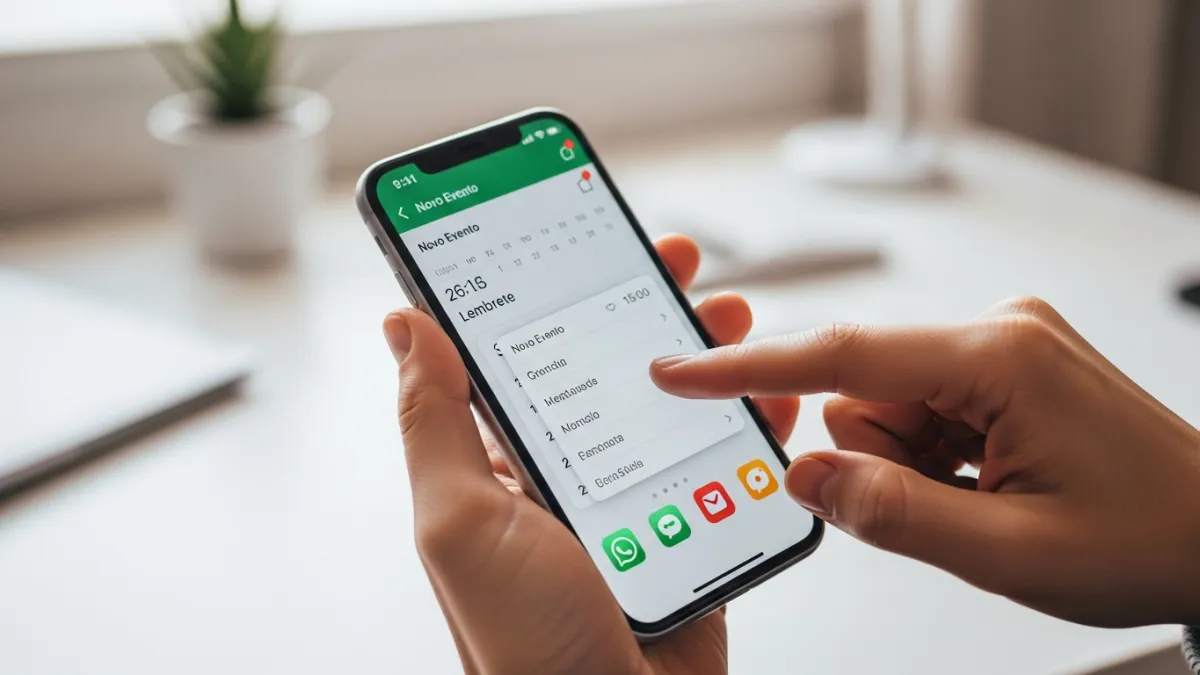
3. Agende o envio: Defina a data e a hora para o envio. O aplicativo também oferece opções para repetir o agendamento de forma diária, semanal ou mensal, ideal para lembretes recorrentes.
4. Confirme o envio manualmente: No horário programado, o Scheduled enviará uma notificação para o seu iPhone. Ao tocar nessa notificação, você será levado diretamente para a conversa no WhatsApp, com a mensagem já digitada. Tudo o que você precisa fazer é apertar o botão de enviar. Embora exija uma ação final, é a forma mais prática de garantir que você não se esqueça da mensagem.