Seu WhatsApp está travando ou fechando sozinho? Você não está sozinho. Muitos usuários se perguntam sobre o whatsapp travando sozinho e o que fazer para solucionar esse problema frustrante. Seja um bug na atualização mais recente ou um conflito no seu aparelho, a boa notícia é que existem passos práticos que você pode seguir para resolver a situação e voltar a usar o aplicativo normalmente. Este guia vai te ajudar a diagnosticar a causa e aplicar a solução correta.
Por que o WhatsApp trava sem motivo aparente?
Antes de partir para a solução, é útil entender os possíveis culpados. O travamento do WhatsApp pode ser causado por diversos fatores, desde os mais simples até os mais complexos. As causas mais comuns incluem:
- Cache sobrecarregado: O aplicativo acumula arquivos temporários que, com o tempo, podem causar lentidão e falhas.
- Versão desatualizada: Usar uma versão antiga do app pode te deixar vulnerável a bugs que já foram corrigidos nas atualizações mais recentes.
- Falta de espaço no celular: Se a memória do seu smartphone estiver cheia, os aplicativos começam a apresentar instabilidade.
- Conflito com o sistema operacional: Às vezes, uma atualização do Android ou iOS pode gerar incompatibilidade temporária com alguns apps.
- Mensagens ou arquivos maliciosos: Embora raro, receber certas mensagens ou mídias formatadas de maneira específica pode explorar uma falha e causar o travamento.
Whatsapp travando sozinho: o que fazer? um guia passo a passo
Agora que você conhece as possíveis causas, vamos às soluções. Siga estes passos em ordem, do mais simples ao mais complexo, para resolver o problema do seu aplicativo.
1. Limpe o cache do WhatsApp
Limpar o cache é como dar uma faxina nos arquivos temporários do app. Isso não apaga suas conversas ou mídias. No Android, vá em 'Configurações' > 'Aplicativos' > 'WhatsApp' > 'Armazenamento' e toque em 'Limpar cache'. No iPhone, a opção mais direta é reinstalar o app, mas antes, siga os outros passos.
2. Atualize o aplicativo para a versão mais recente
Verificar se há atualizações é fundamental. Desenvolvedores estão constantemente corrigindo falhas e bugs. Abra a Google Play Store ou a Apple App Store, procure por 'WhatsApp' e veja se há um botão para 'Atualizar'. Se houver, instale a nova versão e teste o aplicativo.
3. Reinicie o seu smartphone
Pode parecer óbvio, mas reiniciar o celular soluciona a maioria dos problemas pequenos de software. O processo limpa a memória RAM e encerra processos em segundo plano que podem estar causando o conflito. Desligue seu aparelho, espere um minuto e ligue-o novamente.
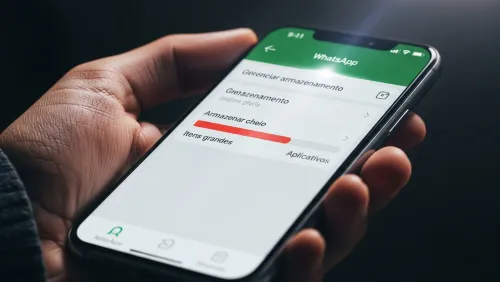
4. Verifique e libere espaço de armazenamento
Seu celular está quase sem espaço? Isso afeta diretamente o desempenho de todos os aplicativos. Acesse as configurações de armazenamento do seu dispositivo e veja o que está ocupando mais espaço. Apague fotos, vídeos e aplicativos que não usa mais para liberar memória.
5. Reinstale o WhatsApp (faça backup antes!)
Se nada mais funcionar, a reinstalação pode ser a solução definitiva. ATENÇÃO: Antes de desinstalar, faça um backup completo das suas conversas para não perder nada. Vá em 'Configurações' > 'Conversas' > 'Backup de conversas' dentro do próprio WhatsApp. Após o backup, desinstale e instale o app novamente a partir da loja oficial.
Como proteger seus grupos contra bugs de travamento
Às vezes, o problema pode estar concentrado em um grupo específico, muitas vezes por conta de uma mensagem ou mídia que 'buga' o aplicativo. Para se proteger, evite abrir links ou baixar arquivos de contatos desconhecidos. Se o travamento acontece sempre ao abrir um grupo específico, pode ser necessário pedir a um administrador para remover o usuário que enviou a mensagem suspeita ou, em último caso, recriar o grupo.